
Installer Voltn Drive sur votre poste
- Désinstallez NetSync si le logiciel est installé sur votre ordinateur, une page dédiée se trouve ici
- Une fois le fichier téléchargé, exécutez le programme
Remarque
- Il n'est pas utile de lancer Voltn Drive en mode Administrateur.
Assistant d'installation
Sélectionnez votre langue, faites OK,
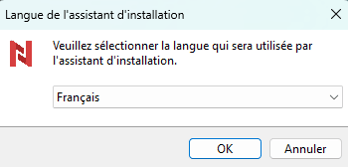
Un assistant d'installation s'ouvre (voir ci-dessous). Cliquez sur Suivant
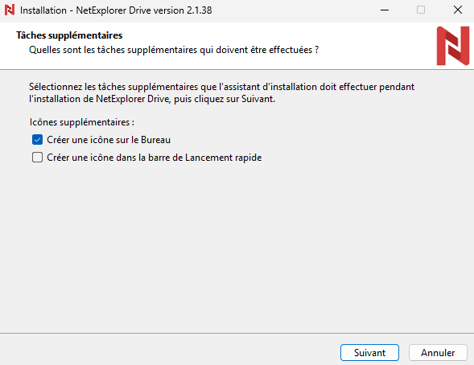
Choisissez si vous souhaitez ou non, afficher une icône de Voltn Drive sur votre bureau et dans la barre de lancement rapide
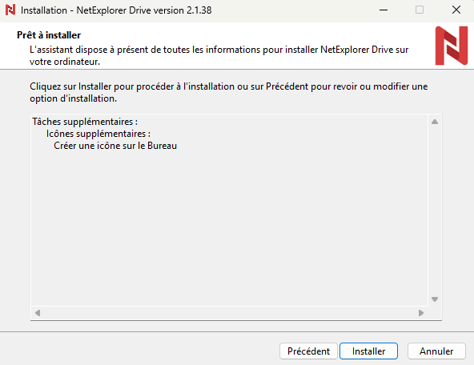
L'installation est prête cliquez sur le bouton 
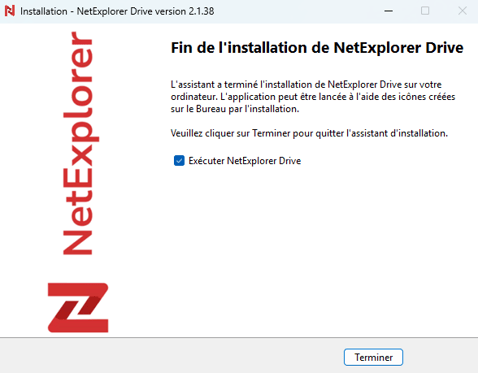
L'installation se termine, lancez alors l'assistant de configuration
Assistant de configuration Voltn Drive
La fenêtre de configuration s'affiche alors, tel que montrée ci-dessous
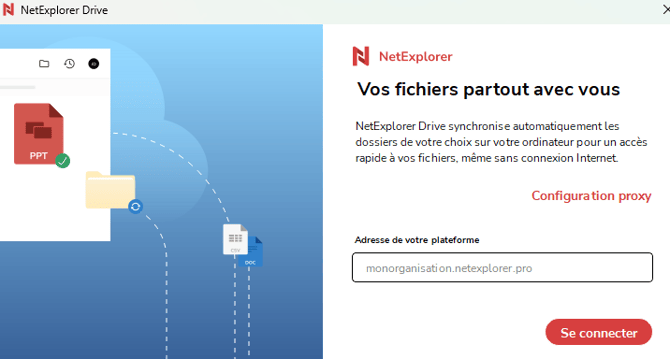
Dans l'étape Connexion, renseignez l'adresse de votre plateforme, cela va ouvrir une page de connexion, via votre navigateur par défaut, afin d'autoriser la connexion, que votre compte soit local ou issu d'un annuaire, Voltn Drive gère les deux.
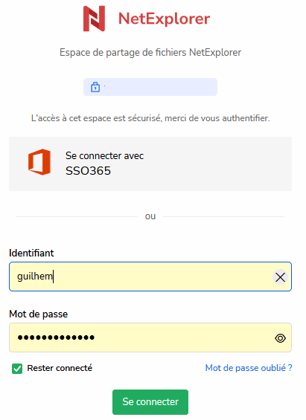
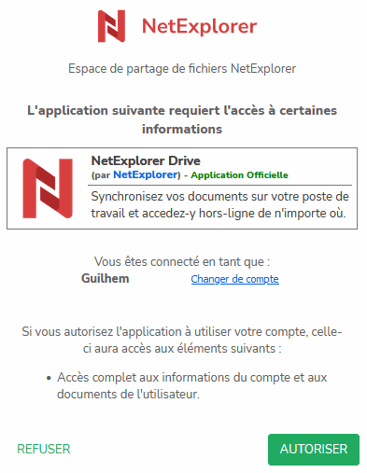
Connectez-vous si ce n'est déjà fait, puis autorisez la connexion :
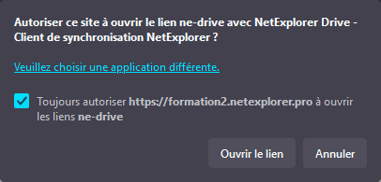
Il est possible que ce message apparaisse, autorisez la connexion en cochant la case et poursuivre la configuration.
Cet écran de confirmation doit apparaitre et vous permettre de revenir vers Voltn Drive pour continuer la configuration.
Dans l'étape Emplacement, ajoutez ici votre dossier local de synchronisation.
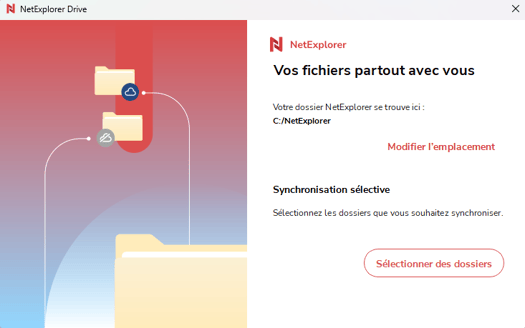
Définissez votre dossier local, puis les éléments que vous allez synchroniser depuis la plateforme.
Si vous souhaitez modifier les dossiers synchronisés vous pourrez revenir à cette interface facilement, c'est simple, suivez ce guide
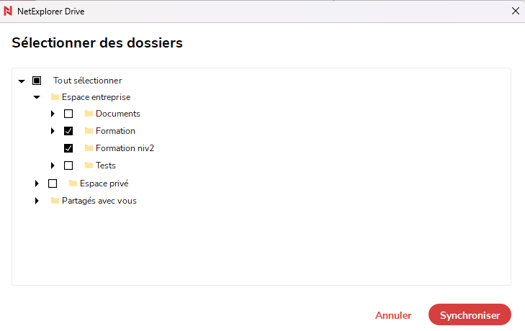
Enfin, cliquez sur le bouton "Synchroniser", Voltn Drive va se lancer et examiner le contenu des dossiers locaux et distants avant de réaliser une synchronisation bidirectionnelle.
 Si vous ne souhaitez pas que la synchronisation soit faite dans les 2 sens, il convient de synchroniser vers un dossier vide au départ, et de réfléchir à la gestion des droits web.
Si vous avez un doute n'hésitez pas à contacter le support.
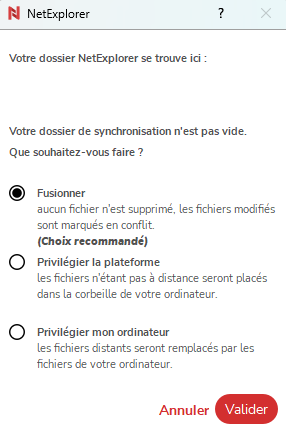
Si votre dossier local contient déjà des éléments, vous prendrez ce message d'avertissement, il faudra donc décider si vous souhaitez fusionner ou bien définir une priorité.
Voltn Drive permet la synchronisation sélective de vos dossiers web, ainsi vous pouvez du même coup :
- Synchroniser plus rapidement ;
- Synchroniser uniquement ce dont vous avez besoin ;
- Limiter l'espace disque occupé sur votre ordinateur ;
- Améliorer la vitesse et la réactivité globale.
Il est extrêmement risqué de synchroniser en simultané les mêmes données sur d'autres systèmes (OneDrive, iCloud...), cela peut engendrer des pertes de données irréversibles
Remarques
- Pensez à consulter notre guide d'utilisation Voltn Drive
- Si l'icône de Voltn Drive est masqué dans votre barre des tâches, vous pouvez forcer l'affichage. Consultez la fiche dédiée