
Ouvrez un fichier Voltn dans l’application installée sur votre ordinateur, par exemple LibreOffice, votre lecteur PDF, un éditeur de texte ou votre logiciel métier. Modifiez-le et enregistrez-le comme d’habitude : chaque enregistrement crée une nouvelle version dans Voltn. Vous n’avez plus besoin de télécharger le fichier, puis de le redéposer.
Voltn Edit fonctionne avec tous les formats, y compris Word, Excel et PowerPoint : chaque fichier s’ouvre dans l’application que votre ordinateur utilise pour ce format.
Téléchargez et installez l'outil
Pour ouvrir vos fichiers sur votre ordinateur, installez une seule fois Voltn Edit, le petit agent qui relie Voltn à vos applications. Il est disponible pour Windows, macOS et Linux.
Vous pouvez le télécharger ici : Voltn Edit. Voltn vous le propose aussi automatiquement la première fois que vous choisissez Modifier › Sur mon ordinateur. Votre service informatique l’a peut-être déjà installé pour vous.

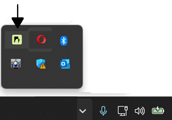
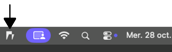
Une fois installé, l'outil se présente comme ceci :
Sous Windows :
Sous Mac :
Fonctionnement de l'édition
Voltn Edit ouvre chaque fichier dans l’application que votre ordinateur utilise par défaut pour ce format, exactement comme si le fichier était enregistré sur votre disque.
Exemple de fonctionnement sous Windows :
Vous voulez modifier un fichier .rtf. Sur votre ordinateur, ce format s’ouvre avec LibreOffice Writer.
Faites un clic droit sur le fichier, puis choisissez Modifier › Sur mon ordinateur.
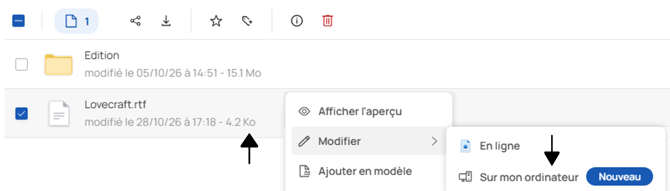
La première fois, Voltn affiche un code pour appairer votre ordinateur avec Voltn Edit. Vous ne le ferez qu’une seule fois par ordinateur.
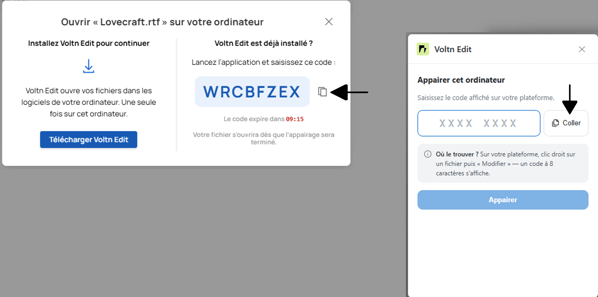
Copiez le code, puis collez-le dans Voltn Edit. Le fichier s’ouvre aussitôt dans LibreOffice Writer. Les fois suivantes, il s’ouvre directement.
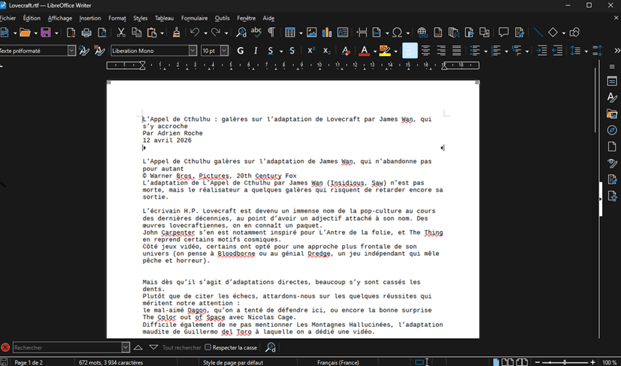
Voltn Edit travaille en arrière-plan et ne s’affiche que si quelque chose demande votre attention. Si vous l’ouvrez pendant une modification, vous y trouvez :
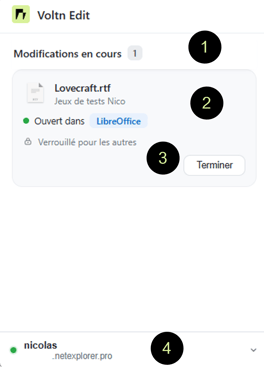
- Le nombre de fichiers en cours de modification
- Pour chaque fichier : son nom, son dossier, l’application utilisée et son statut
- Fermer l'appairage en cours du document
- L'utilisateur connecté et la plateforme ciblée
Exemple de fonctionnement sous Mac
Un utilisateur souhaite ouvrir un fichier html, depuis la plateforme, vers l'outil sélectionné par défaut (NextPad++).
Faites un clic droit sur le fichier, puis choisissez Modifier › Sur mon ordinateur.
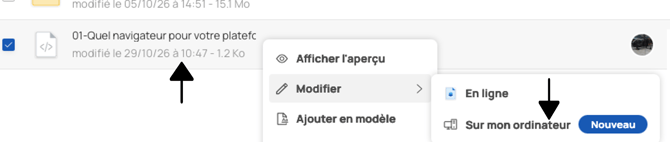
Si votre Mac n’est pas encore appairé, Voltn affiche un code.
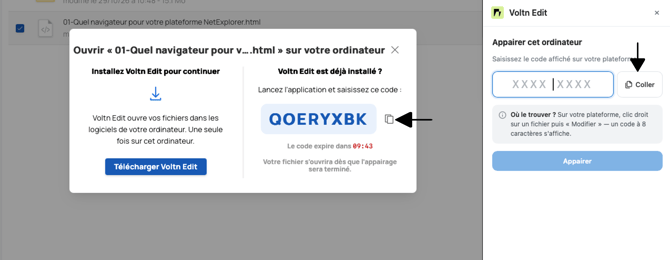
Copiez le code, puis collez-le dans Voltn Edit. Le document s'ouvre avec NextPad++, le logiciel par défaut, sélectionnez par l'utilisateur.
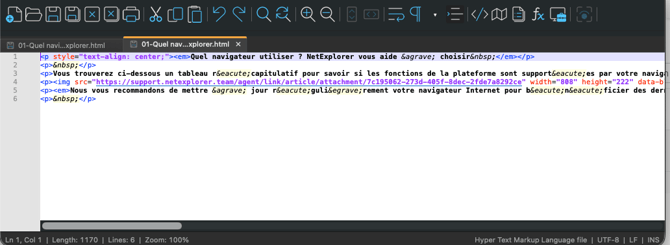
Le fonctionnement est identique sous Linux.
Pendant que vous travaillez
Enregistrer. Enregistrez comme d’habitude, avec Ctrl+S ou Cmd+S. Chaque enregistrement remonte dans Voltn et crée une nouvelle version du fichier.
Fichier déjà ouvert par un collègue. Si votre application verrouille le fichier, comme Word ou Excel, vos collègues le voient en lecture seule jusqu’à ce que vous le fermiez. Inversement, si quelqu’un l’a déjà ouvert, c’est vous qui l’ouvrez en lecture seule.
Modifications simultanées. Certaines applications, comme les éditeurs de texte, ne verrouillent pas les fichiers. Si deux personnes modifient le même fichier en même temps, Voltn détecte le conflit et vous laisse choisir la version à garder. Il conserve aussi une copie horodatée, pour que rien ne soit perdu.
Coupure réseau. Votre travail n’est pas perdu. L’envoi reprend dès que la connexion revient, et Voltn Edit vous prévient si une action de votre part est nécessaire.
Bon à savoir
Un fichier à la fois. Voltn Edit ouvre un seul fichier, sans ses fichiers liés. Un plan s’ouvre par exemple sans ses références externes, et aucun message ne vous le signale.
Option absente. Vous ne voyez pas « Sur mon ordinateur » dans le menu Modifier ? Votre administrateur a peut-être désactivé l’édition sur l’ordinateur. Rapprochez-vous de lui.
Applications qui convertissent les fichiers. Certaines applications convertissent le fichier dans leur propre format à l’ouverture, comme Pages, Numbers ou Keynote sur Mac. Elles ne sont pas compatibles avec Voltn Edit. Choisissez une autre application par défaut pour ces formats, LibreOffice par exemple.
En cas de problème
Un PDF ne s’ouvre pas ou ne s’enregistre pas dans Acrobat ? Le mode protégé d’Adobe Acrobat et d’Acrobat Reader peut bloquer Voltn Edit. Pour le désactiver, ouvrez Édition › Préférences › Sécurité (renforcée), puis décochez Activer le mode protégé au démarrage. Si l’option n’est pas modifiable, votre service informatique la gère pour vous : rapprochez-vous de lui.