
Configurer la voix sur Windows
Commencez par vérifier si l'option reconnaissance vocale est activée. Pour cela, voici ce que vous allez faire
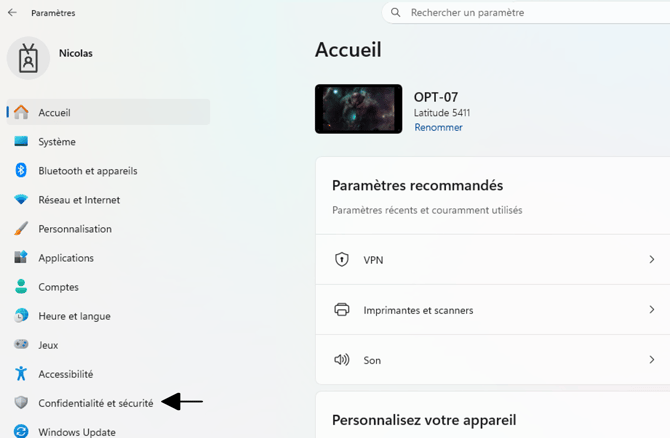
Cliquez sur le bouton Démarrer de Windows  puis cliquez sur l'icône paramètres de Windows
Dans la page alors affichée, cliquez sur Confidentialité et sécurité
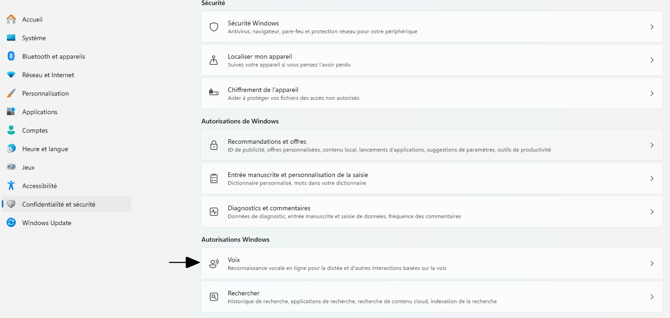
Sur la page suivante, dans le menu de gauche, placez-vous Voix et vérifiez que la reconnaissance vocales soit activée, comme montré ci-dessous.
Une fois cette mise en place effectuée, ouvrez simplement la plateforme, sur votre navigateur, puis lancez Modifier avec Voltn ou l'outil Office Online.
Appuyez simultanément sur les touches  et
et  de votre clavier, afin de faire apparaitre l'éditeur vocal
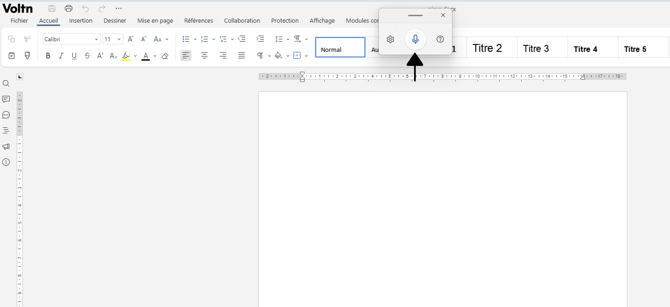
Édition avec l'outil Voltn
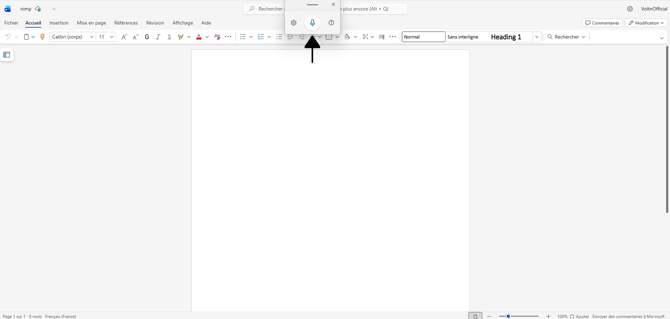
Édition avec Word Online
Remarques
-
Cette méthode fonctionne également avec l'éditeur du logiciel Office en local. Donc, si vous souhaitez modifier un document via l'application de bureau sur votre navigateur, via notre assistant de connexion en lecteur réseau Voltn, ou NetSync, le fonctionnement sera le même.
Configurer la voix sur Mac OS
Concernant votre Mac, nous allons configurer l'option Dictée, par défaut, afin de pouvoir utiliser l'édition vocale. Voici comment faire.
Cliquez sur la  en haut à gauche de votre écran, puis, dans le menu déroulant, cliquez sur Réglage du système.
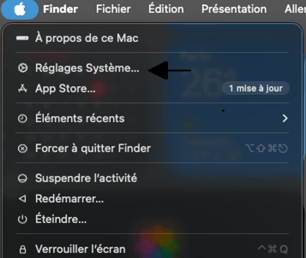
Dans la fenêtre suivante, descendez vers le bas du menu de gauche et placez-vous sur Clavier.
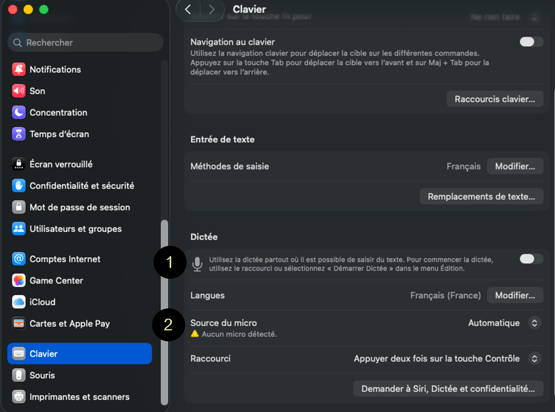
-
Vous activez (ou désactivez) l'option Dictée
-
Choisissez le raccourci clavier souhaité pour lancer l'outil de dictée.
Une fois en place, validez l'activation de la dictée.
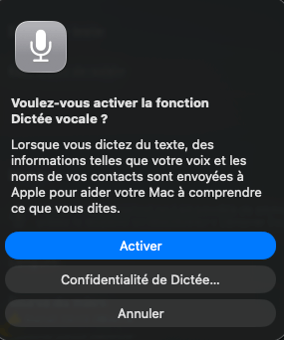
Ouvrez ensuite l'édition en ligne, sur votre plateforme, puis appuyez sur le raccourci clavier que vous avez configuré, l'élément de captation vocal s'ouvre alors, il ne vous reste plus qu'à dicter votre texte.
Remarques
-
Cette méthode fonctionne également avec l'éditeur Office OnLine, mais également le logiciel Office en local. Donc, si vous souhaitez modifier un document via l'application de bureau sur votre navigateur, via lecteur réseau ou NetSync, le fonctionnement sera le même.