
Ouvrir les paramètres
Sous Windows
Depuis la barre de tâches Windows, tout en bas de votre écran, cliquez gauche sur l'icône  , puis cliquez sur l'avatar de votre compte connecté et enfin sur le menu Paramètres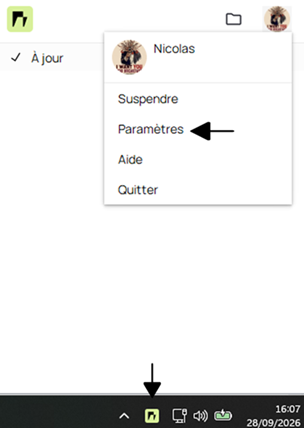
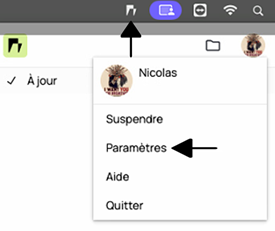
Sous Mac
Depuis la barre de tâches Mac, tout en haut de votre écran, cliquez gauche sur l'icône  , puis cliquez sur l'avatar de votre compte connecté et enfin sur le menu Paramètres
Lancer une réparation
Une fois cliqué, la fenêtre de paramétrage vous amène directement à la fenêtre de configuration, le plateforme. Le clic sur le bouton Réparer, relancera la vérification des chemins de synchronisation, sans besoin de refaire celle-ci
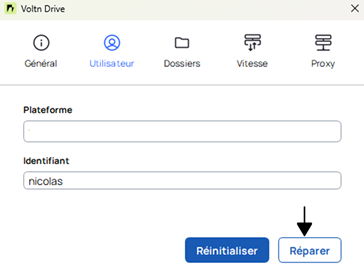
Ainsi, un message d'information vous demande de confirmer cette réparation, et redémarre l'application
Lancer la réinitialisation
La fenêtre de paramétrages vous permet également donc de réinitialiser la synchronisation. Cette réinitialisation, va reconfigurer la totalité du logiciel.
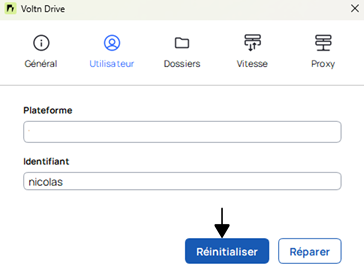
Si vous choisissez de refaire cette synchronisation, depuis l'ancien dossier local, il vous sera demandé quel type d'installation sera à effectuer
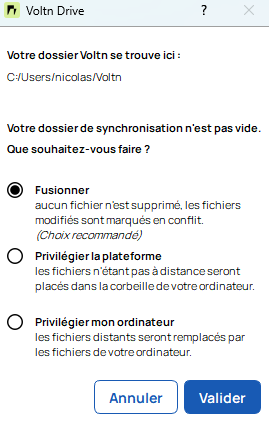
Fusionner : Aucun élément n'est supprimé, si le logiciel trouve 2 éléments entre la plateforme et le local identiques et qu'il ne lui est pas possible de statuer sur l'élément valide, il garde les 2 en nommant un des 2 éléments en conflit.
Privilégier la plateforme : Tous les éléments locaux sont supprimés (dans votre corbeille Windows ou Mac) et seuls les éléments en place, sur la plateforme sont chargés
Privilégier mon ordinateur : Tous les éléments de la plateforme sont supprimés (dans votre corbeille plateforme) et seuls les éléments de votre dossier local de synchronisation sont chargés sur la plateforme.