
Dans un 1er temps, téléchargez notre Assistant de connexion en lecteur réseau l'assistant de connexion pour lecteur réseau
Une fois le téléchargement effectué, double cliquez sur le programme récupéréLa fenêtre ci-dessous s'affiche alors vous permettant d'entrer
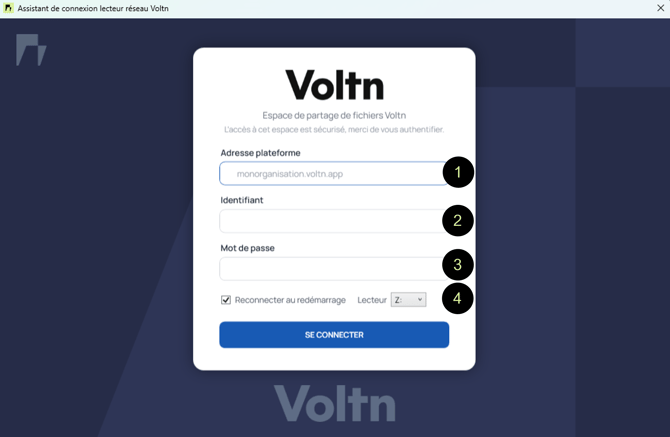
- L'adresse de votre plateforme (de type monorganisation.voltn.app)
- Votre identifiant
- Votre mot de passe Voltn ou votre mot de passe d'application.
- Choisissez la lettre à affecter à votre lecteur réseau
Cliquez sur Se Connecter, vous venez de connecter votre lecteur réseau.
Remarques
-
Le Mot de passe d'application permet d'interconnecter votre lecteur réseau avec:
-
un compte d'un service d'identité d'entreprise (exemple: Office365)
-
un compte ayant une méthode de double authentification configurée
-
Comment configurer un mot de passe d'application
-
L'étape Connecter le lecteur peut prendre du temps sur certains postes en particulier à cause de votre anti-virus si l'option de scan des disques réseaux est activée par exemple.
Commande NET USE et assistant de connexion en lecteur réseau
Par rapport à une commande NET USE, l'assistant de connexion en lecteur réseau Voltn permet de monter un lecteur réseau tout en contournant certaines limites de Windows.
Ainsi on évite les déconnexions sans reconnexions automatiques, Windows ne demande pas systématiquement les informations de connexion de l'utilisateur,...
Vous pourrez en outre toujours choisir la lettre sur laquelle va s'installer le lecteur réseau.