
Exception faite des espaces privés qui sont strictement accessible à l'utilisateur connecté au sens légal du terme (réglementation RGPD), la gestion des droits s'applique à tout dossier au sein de l'espace entreprise.
Quels sont les différents droits d'accès
Pour chaque dossier vous allez pouvoir attribuer des droits d'accès pour chaque utilisateur ou groupe d'utilisateurs.
Naviguer : Permet de passer de dossier en dossier L'ajout seul de ce droit permet de voir le dossier et ses enfants, mais pas son contenu.
Consulter : Permet de voir les documents contenus dans le dossier et permet de faire un aperçu si l'extension est connue de la plateforme.
Télécharger : Permet de télécharger les documents du dossier ou le dossier lui-même (dans le cas d'un téléchargement multiple de fichiers, ou d'un dossier complet, le dossier téléchargé sera zipé)
Ajouter : Permet de créer un document dans un dossier ou de déposer un fichier au sein d'un dossier. Ce droit ne permet pas de modifier un document existant.
Modifier : Permet de modifier un document, en mode édition en ligne ou via le logiciel qui lui est affilié.
Supprimer : Permet de supprimer un document, une version de fichier ou un dossier
Inviter : Permet l'invitation de participants (externes ou internes) sur le dossier.
Ces droits sont regroupés en 3 grandes familles :
- Lecture : regroupe les doits de naviguer, consulter et télécharger.
- Écriture : regroupe les droits de lecture associés aux droits d'ajouter, modifier et supprimer.
- Contrôle total : regroupe les droits de lecture, associé aux droits d'écriture, incluant le droit d'inviter.
Comment gérer les droits sur un dossier
Ajouter les accès
Le paramétrage des droits d'accès se fait avec un compte administrateur selon 2 méthodes :
1. Paramétrer les droits sur le dossier concerné
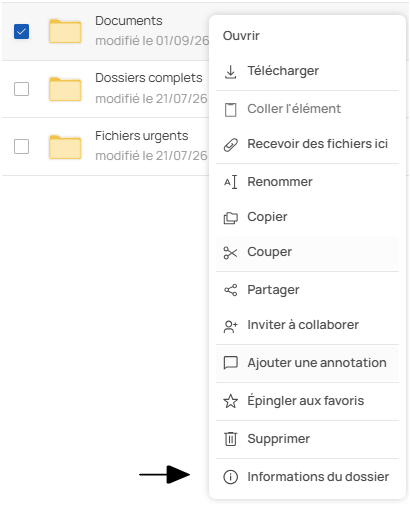
Placez-vous simplement sur le dossier sur lequel vous souhaitez appliquer des droits, puis, par simple clic droit, sélectionnez le menu 
Dans la colonne de droite, accédez au bouton  à droite du nom de dossier, puis au menu
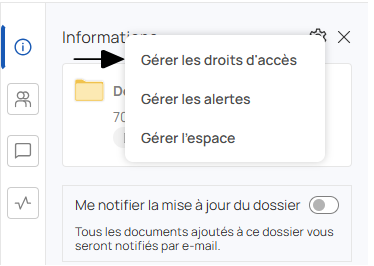
Il est déconseillé de gérer les droits à partir de l'onglet "équipe", qui est réservé à l'usage des utilisateurs non administrateurs et souhaitent donner un accès à un ou plusieurs collaborateurs.
Pour plus d'informations, voir la page sur les invitations à collaborer
2. Paramétrer les droits depuis l'administration
Vous pouvez également mettre en place le paramétrage des droits nécessaires, en passant directement par vos options d'administration.
Ainsi, lorsque vous accédez aux éléments d'administration, vous verrez apparaitre un menu Contenu, représentant l'arborescence de votre plateforme.
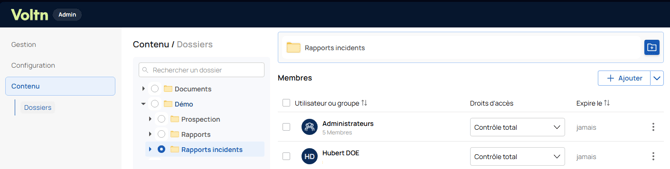
Il suffit alors d'ouvrir l'arborescence, dans la partie centrale et ainsi arriver au paramétrage, à proprement dit, des droits.
Attribuer les droits sur les dossiers aux utilisateurs ou groupes désirés
La fenêtre de gestion des droits d'accès va donc vous permettre d'ajouter ou supprimer des utilisateurs ou des groupes, sur un accès dossier, nous allons voir comment faire cela
Le sous-menu  va donc vous présenter la totalité des dossiers racines de votre plateforme. Vous pourrez donc naviguer à l'intérieur de cette arborescence, pour appliquer les droits voulus.
Ainsi, je peux voir que je possède 5 dossiers racine, dans 2 de ces dossiers (Documents et Dossiers complets), la présence des  me montre que ce dossier contient d'autres répertoires que je peux atteindre également directement.
Je peux alors me placer sur un dossier listé dans mon arborescence, afin d'appliquer les droits nécessaires.
Par défaut, le groupe Administrateurs possède déjà les droits complets sur le dossier sélectionné, je le vois donc apparaitre.
Pour donner les droits nécessaires aux utilisateurs ou groupes, je vais donc cliquer sur le bouton "Ajouter"
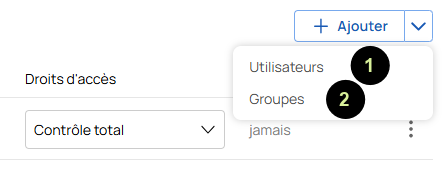
- Donne des droits à un utilisateur simple
- Donne des droits à un group d'utilisateurs
Définir le type de droits souhaités
Une fois mon utilisateur ou groupe cible trouvé, il ne me reste plus qu'à adapter les droits que je souhaite attribuer.
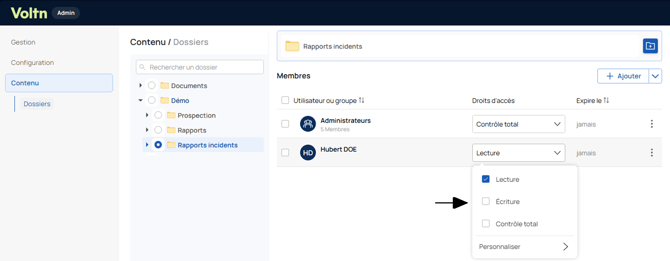
L'ajout d'un utilisateur ou d'un groupe, donne de droit de lecture (navigation, aperçu, téléchargement).
Si je souhaite lui donner des droits plus importants (ou moins importants), je choisis l'élément voulu dans le menu déroulant
1er exemple : je souhaite donner des droits d'écriture à mon nouvel utilisateur
2nd exemple : je souhaite personnaliser les droits d'un groupe, en ne leur donnant que des droits de lecture et la possibilité d'ajouter des fichiers
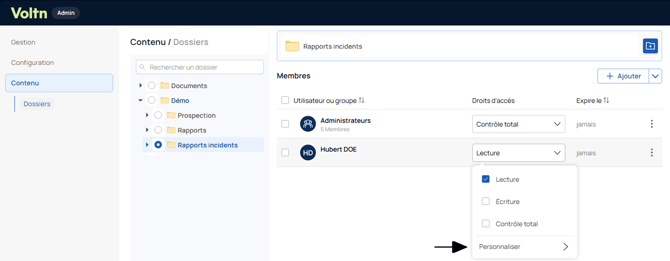
Une fois le groupe ciblé affecté, je clic, dans le menu déroulant, sur Personnaliser, pour affecter, de façon ciblée, les droits voulus.
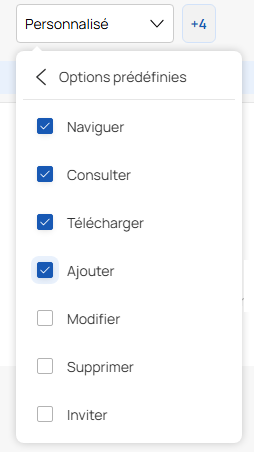
Ainsi, j'ai adapté mes droits aux besoins d'accès de mon utilisateur ou de mon groupe.
Différences entre le droit de groupe et le droit de l'individu
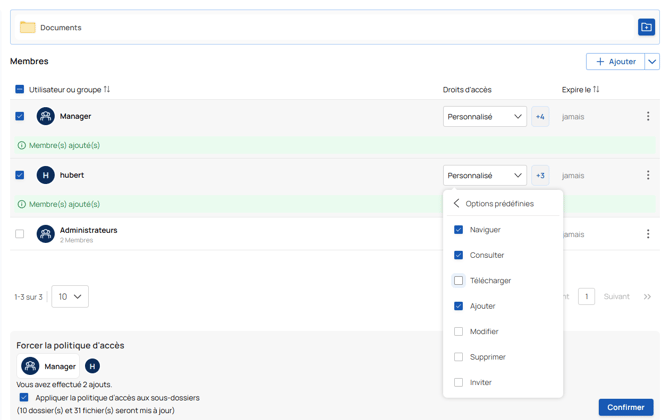
Le droit nominatif (droit attribué à l'utilisateur directement) est prioritaire sur le droit de groupe, en cas de conflit c'est le premier qui s'applique.
1er exemple : bien que membre du groupe Manager qui possède des droits sur le dossier, Hubert aura des droits limités sur ce dossier (impossible pour lui de modifier, d'inviter ou supprimer mais également de télécharger)
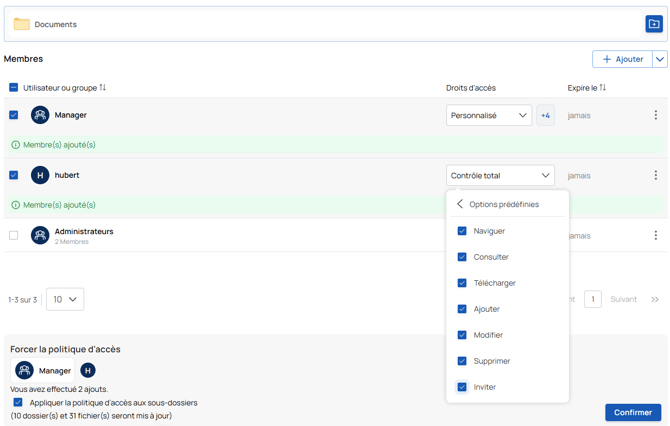
À l'inverse, on peut choisir de limiter les droits du groupe mais étendre les droits de l'individu.
2nd exemple : ici, les droits du service Manager sont restreints et je souhaite donner plus de droits à Hubert
Remarques
- Par défaut, les droits appliqués sur un dossier sont hérités automatiquement dans les sous-dossiers. C'est le principe d'héritage des droits, qui est la norme en informatique.
- Exception : si vous effectuez une copie ou un déplacement d'un dossier vers un autre, vous pouvez activer certaines options afin de ne pas modifier les droits des éléments copiés/déplacés. (Conserver les droits lors de la copie ou Préserver les droits lors des déplacements)
Explication des paramètres de préservation des droits :
Cette option conserve les droits d'un dossier dans le cadre d'une copie, quels que soient les droits du dossiers de destination, l'élément collé n'héritera pas des droits du dossier parent de destination.
Cette option conserve les droits d'un dossier dans le cadre d'un déplacement, quels que soient les droits du dossiers de destination, l'élément déplacé n'héritera pas des droits du dossier parent de destination.
1. Vous souhaitez réorganiser vos dossiers sans toucher aux droits en cours. Dans ce cas il est conseillé d'activer l'option Préserver les droits lors du déplacement pour permettre un déplacement des dossiers sans modification des droits.
2. Vous souhaitez transférer des dossiers vers un autre emplacement (déplacement) sur lequel les droits sont différents (exemple : un dossier client partant du service commercial vers le service comptabilité). Dans ce cas, il est préférable de désactiver l'option Préserver les droits lors du déplacement, faute de quoi les droits sur ce dossiers seront conservés et le service comptabilité n'obtiendra pas les droits.
3. Si vous effectuez une copie des dossiers et souhaitez conserver les droits appliqués sur les éléments, il vous faudra activer l'option Conserver les droits lors de la copie. Si vous souhaitez que les éléments collés à un autre emplacement héritent des droits du dossier de destination, il faudra désactiver cette option.
Remarques
- Les invitations à collaborer, qui se font depuis l'onglet équipe, attribuent des droits de manière rapide, dans le dossier en cours et de façon récursive (propagation des droits dans les sous-dossiers), cette méthode est adaptée au partage par les utilisateurs ayant le droit de partager, au bénéfice d'un autre utilisateur interne ou externe
Contrôler les droits d'un utilisateur
Vous pouvez vérifier les droits appliqués à un utilisateur et, le cas échéant, les modifier ou les supprimer.
Pour cela, placez-vous dans l'Administration de la plateforme, Puis Gestion et menu Utilisateurs
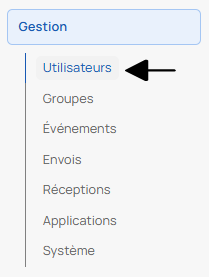
Sélectionnez l'utilisateur sur lequel vous souhaitez faire une vérification.
Une fois trouvé, cliquez sur le bouton .png?width=28&height=31&name=Gestion%20des%20droits%20-%2002%20(3%20points).png) que se trouve en bout de ligne puis cliquez sur le menu
que se trouve en bout de ligne puis cliquez sur le menu .png?width=66&height=31&name=Gestion%20des%20droits%20-%2003%20(bouton%20modifier).png)
Dans la fenêtre ouvrante alors, placez-vous sur le tout dernier onglet Aperçu des accès
.png?width=539&height=464&name=Gestion%20des%20droits%20-%2004%20(aper%C3%A7u%20des%20acc%C3%A8s).png)
Vous pourrez vérifier, par ce moyen, les accès ouverts à l'utilisateur, mais également accéder au dossier impactés par les droits, via l'icône .png?width=27&height=27&name=Gestion%20des%20droits%20-%2005%20(Acc%C3%A9der%20au%20dossier).png) ou modifier les droits de l'utilisateur via l'icône
ou modifier les droits de l'utilisateur via l'icône .png?width=25&height=22&name=Gestion%20des%20droits%20-%2006%20(bouton%20modifier).png)
Sauvegarder en récursif ou non vos modifications
La modification ou l'application de droits sur un dossier peut impacter les dossiers contenus dans celui-ci (dossiers enfants). Vous pouvez choisir de :
- Maintenir la récursivité : les modifications seront alors prises en compte pour le dossier en cours et les dossiers enfants.
- Donner des droits simple: les modifications seront alors prises en compte uniquement pour le dossier en cours.
Dans l'exemple ci-dessous, on donne le droit à tous les dossiers enfants contenu dans le parent
.png?width=340&height=141&name=Gestion%20des%20droits%20-%2007%20(application%20r%C3%A9cursive).png)
Dans l'exemple ci-dessous, seul le dossier parent est impacté par le droit appliqué.
-1.png?width=328&height=147&name=Gestion%20des%20droits%20-%2008%20(application%20non%20r%C3%A9cursive)-1.png)
Remarques
- Un utilisateur qui hérite des droits d'un groupe va cumuler les droits avec ceux qu'il a déjà en tant qu'utilisateur
- Les droits utilisateurs priment sur ceux des groupes.