
Espace entreprise
Dans l'espace entreprise, l'administrateur peut créer de nouveaux dossiers racine, en effectuant un clic droit dans la zone.
Il n’est possible, dans cet espace, que de créer des dossiers racines, on ne peut y déposer des fichiers ou des dossiers contenant des éléments.
Espace privé
Cet espace est donc dédié à l’utilisateur uniquement, qui en reste le seul propriétaire, les administrateurs n'y ont pas accès.
Chaque utilisateur dispose de tous les droits dans son espace privé (lire, écrire, inviter), ils sont totalement autonomes.
Cet espace est entièrement configurable, en suivant ceci :
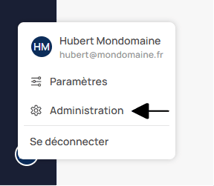
Rendez-vous sur votre avatar, en bas de la barre latérale, puis cliquez sur Administration
Sous la fenêtre ouvrante, dans la barre latérale de gauche, placez-vous sur Configuration, puis sur le menu Fonctionnalités
Il vous suffit alors de cliquer sur  en face de la ligne Espace privé

Ceci vous amène directement à la fenêtre de configuration ci-dessous
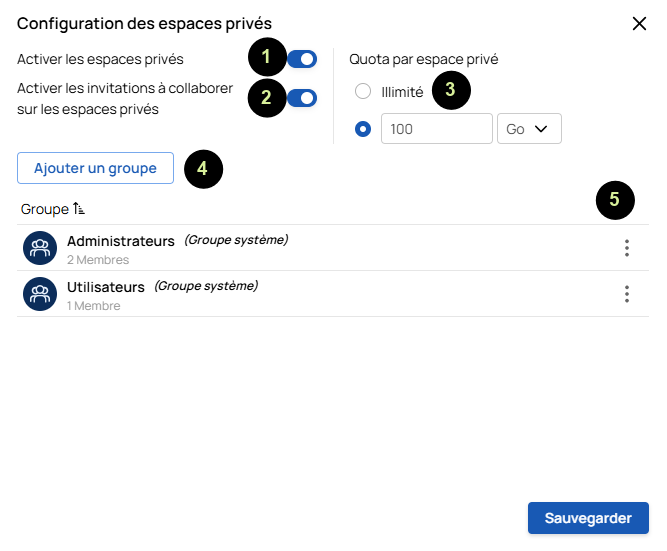
- Ce bouton vous permet d'activer ou de désactiver les espaces privés
- Définir si les utilisateurs peuvent collaborer ou non au sein des espaces privés
- Appliquer, si besoin, un quota d'espace libre autorisé par espace privé
- Choisir des groupes qui auront le droit de bénéficier d’un espace privé
- Si vous cliquez sur l'un des groupes, ou bien sur les 3 points en bout ligne, vous pourrez accéder aux paramètres spécifiques du groupe et définir un quota personnalisé.
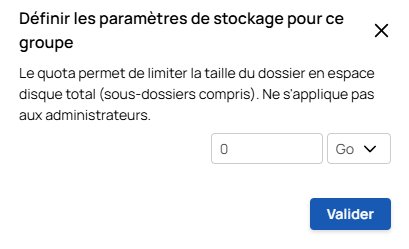
Si vous définissez un quota personnalisé, celui-ci sera appliqué et remplacera le quota général (3)
Si vous définissez des quotas différents pour chaque groupe, un utilisateur membre de plusieurs groupes bénéficiera automatiquement du quota le plus élevé.
Lorsqu'un utilisateur invite sur un dossier de son espace privé, un pictogramme montre qu'il est partagé.

Les éléments partagés depuis l'espace privés sont alors visibles depuis l'espace Partagé avec vous de l'utilisateur invité.