
Principe d'utilisation sur votre plateforme
Que vous utilisiez, Claude, ChatGPT, Mistral ou d'autre assistant IA, le concept de connexion MCP, à votre plateforme est fait pour vous. Il va permettre à votre IA d'interroger directement votre plateforme Workspace et ainsi trouver tous les éléments utiles à vos recherches.
Avant de procéder à la connexion, demander au support commercial de Voltn, de vérifier si l'option de connexion est active sur votre plateforme
Connexion en MCP à Claude
Connectez sur votre profil , puis, cherchez les éléments de gestions des extensions ou plugins, dans celle-ci. Dans l'exemple, illustré ci-dessous, nous prendrons Claude.
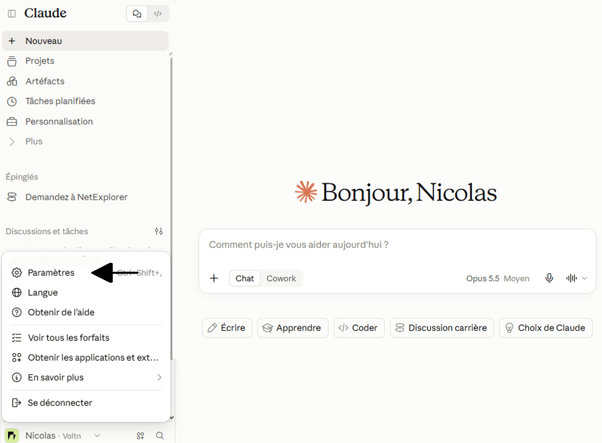
Une fois connectez sur l'interface, cliquez en bas sur le nom de profil puis cliquez sur Paramètres
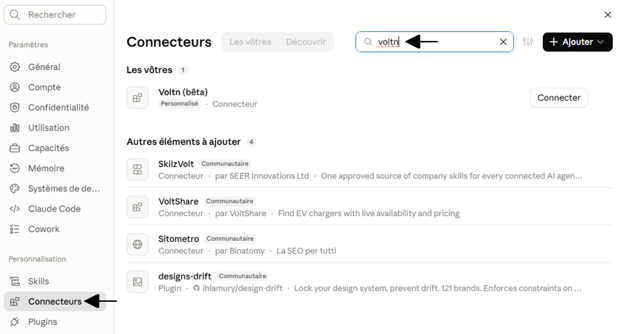
Placez-vous, dans le menu de gauche, sur Connecteurs, puis faites une recherche sur Voltn, dans la zone prévue à cet effet
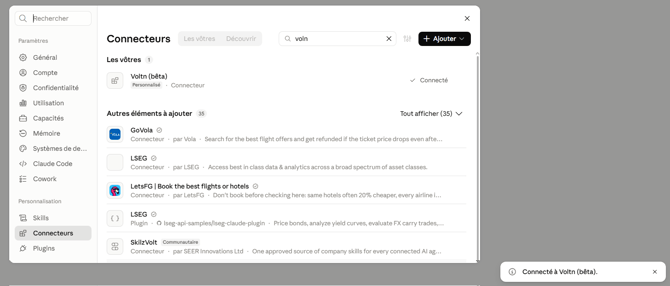
Cliquez alors sur le bouton connecter face à Voltn(bêta)
Une fenêtre d'identification de votre compte apparaît alors, entrez les éléments pour vous connecter
Une fois l'opération terminée, le connecteur Voltn est intégré au sein de votre assistant
Connexion en MCP à ChatGPT ou un autre assistant
Connectez sur votre profil, puis sur l'interface, cliquez en bas sur le nom de profil puis cliquez sur Paramètres
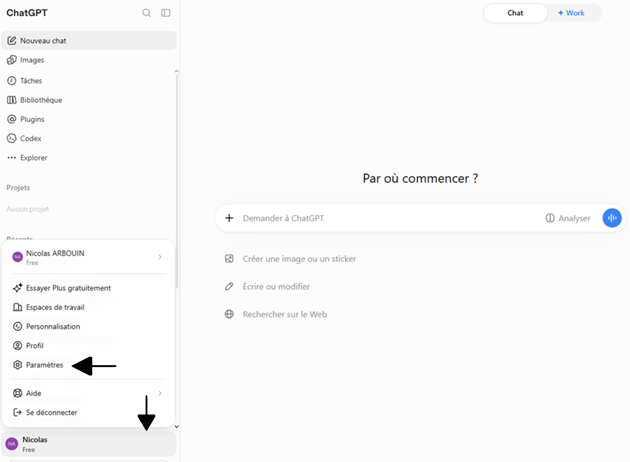
Dans la fenêtre de paramétrage puis, dans le menu de gauche, sur Plugins, puis cliquez ensuite sur le bouton Parcourir le catalogue
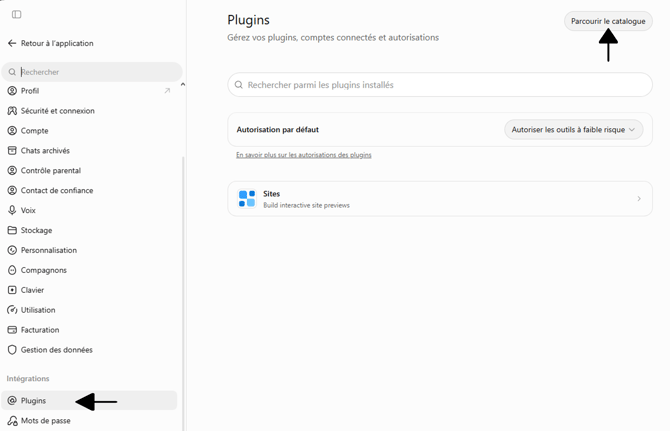
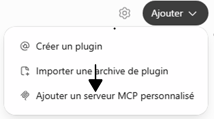
Dans la fenêtre alors affichée cliquez sur le bouton  afin d'ouvrir le menu déroulant, montré ci-dessous, afin de cliquer sur Ajouter un serveur MCP personnalisé
Remplissez les éléments de la page suivante, en entrant les renseignements nécessaires
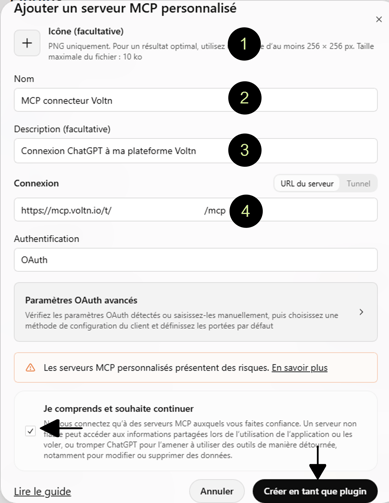
- Facultatif : vous pouvez intégrer une icône à votre connecteur
- Nommez votre connecteur MCP
- Facultatif : Donnez un description de votre connecteur
- Entrez l'url d'accès du connecteur à votre plateforme. Celle-ci doit avoir la structure suivante :
https://mcp.voltn.io/t/<votre-plateforme>/mcp
Une fois ces éléments remplis, cochez la case montrée ci-dessus, puis cliquez sur Créer en tant que plugin.
Validez les éléments de création
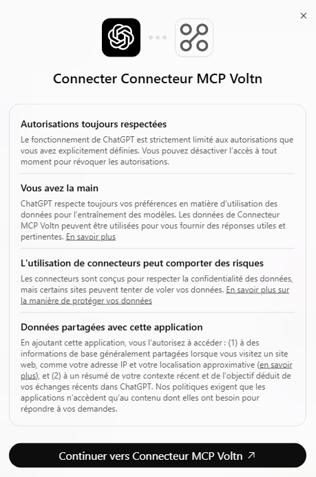
Entrez les identifiants et mots de passe de connexion à votre plateforme.
C'est fait, votre plugin permet l'interconnexion de ChatGPT et votre plateforme
Remarque
- L'intégration, au sein des autres assistant IA (Mistral...)se fait de la même manière que pour l'exemple ChatGPT
- Si vous rencontrez une difficulté de connexion, n'hésitez pas à contacter le support technique Voltn